Fragetypen in Moodle: Überblick mit Praxisbeispielen
Gute Tests stehen und fallen mit der Wahl des richtigen Fragetyps. Moodle bringt im Standard 16 Fragetypen mit: Vom schnellen Wahr/Falsch bis zur dynamisch berechneten Aufgabe mit Zufallswerten. Wer sie kennt, baut Prüfungen, die fairer bewerten, mehr über den Lernstand verraten und sich zu großen Teilen automatisch auswerten lassen.
Dieser Beitrag stellt alle Standard-Fragetypen vor, ordnet sie didaktisch ein und zeigt für jeden ein konkretes Einsatzbeispiel. Am Ende des Beitrages finden Sie eine Entscheidungshilfe, einen Überblick über beliebte Zusatz-Fragetypen aus der Moodle-Community und Praxistipps, die in der täglichen Arbeit den Unterschied machen.
Technisch handelt es sich bei Tests um ein Aktivitäts-Plugin (mod_quiz). Es erlaubt, Fragen aus verschiedenen Typen (Multiple-Choice, Zuordnung, Freitext, Berechnung u.v.m.) zu einem bewerteten oder unbewerteten Quiz zusammenzustellen. Legen Sie dazu im Kurs über die Aktivitätsauswahl einen Test an und fügen dann die Fragen dazu. Über die Einstellungen lassen sich Zeitlimits, Anzahl der Versuche, Bewertungsmethode (z. B. höchste/letzte/durchschnittliche Wertung) sowie das Feedback- und Überprüfungsverhalten flexibel steuern.
Bevor es losgeht: 3 Dinge, die man wissen sollte
1. Fragen am besten in der Fragensammlung verwalten, nicht im Test.
Fragen werden in der Fragensammlung (Question Bank) gespeichert und von dort in Tests eingebunden. Das lohnt sich von Anfang an: Eine Frage lässt sich in mehreren Tests wiederverwenden, zentral pflegen und über Kategorien sowie Tags strukturieren. Außerdem lassen sich Fragen in Fragensammlung mit anderen Trainer*innen teilen.
Mehr zu der Moodle Funktion Fragesammlung erfahren
2. Automatisch vs. manuell bewertet.
Viele Fragetypen wertet Moodle vollautomatisch aus. Das spart bei großen Gruppen enorm Zeit. Eine Ausnahme bildet die Freitextfrage, die in der Regel manuell bewertet wird. Die Entscheidung für oder gegen ein Fragenformat hängt also auch davon ab, wieviele Lernende Sie im Kurs haben und was Sie leisten können.
3. Standard vor Plugin, besonders bei Prüfungen.
Die hier zuerst vorgestellten Fragetypen gehören zum Moodle-Core und sind über Versionssprünge hinweg stabil. Zusatz-Fragetypen aus dem Plugin-Verzeichnis sind oft sehr hilreiche und bieten Vielfalt, können bei Updates oder Imports aber Probleme verursachen. Für rechtssichere Online-Prüfungen empfiehlt sich daher der Vorrang der Standard-Fragetypen. Das stellt eine Vergleichbarkeit der Prüfung über mehrere Moodle-Versionen hinweg sicher.
Die Standard-Fragetypen im Detail
Quicklinks
Auf den Fragentyp-Namen in der Tabelle klicken, um mehr Details zu erfahren.
| Fragentyp | Einsatzszenarien | |
|---|---|---|
| 1 | Multiple-Choice (Mehrfachauswahl) | Der Allrounder für Wissensabfragen: Schnell erstellt, automatisch bewertet, gut skalierbar. |
| 2 | Wahr / Falsch | Für schnelle Faktenchecks, Aktivierungsfragen oder als Aufwärmer in formativen Tests. |
| 3 | Zuordnung (Matching) | Immer dann, wenn Begriffe, Definitionen, Paare oder Kategorien einander zugeordnet werden sollen. |
| 4 | Anordnung | Für Abläufe, Prozessschritte, Chronologien oder Ranglisten – überall dort, wo die Reihenfolge das Lernziel ist. |
| 5 | Kurzantwort | Für Begriffe, Fachvokabular oder kurze Faktenantworten, bei denen Wiedererkennen (wie bei Multiple-Choice) zu einfach wäre. |
| 6 | Numerisch | Für Rechenaufgaben mit einem konkreten Zahlenergebnis, bei denen Rundung oder Messtoleranz zulässig sein soll. |
| 7 | Freitext (Essay) | Für Begründungen, Reflexionen, Fallanalysen, Code-Erklärungen – überall dort, wo es nicht die eine richtige Antwort gibt. |
| 8 | Lückentext / Cloze (Eingebettete Antworten) | Wenn eine einzelne Frage mehrere Teilaspekte in einem zusammenhängenden Kontext prüfen soll. |
| 9 | Drag-and-Drop auf Text | Wie ein Lückentext, aber visueller und interaktiver – gut für die Aktivierung und für mobile Endgeräte. |
| 10 | Drag-and-Drop auf Bild | Für alles Räumliche oder Visuelle – Beschriftungen, Diagramme, Anatomie, Benutzeroberflächen, Karten. |
| 11 | Drag-and-Drop-Markierungen | Wenn die genaue Verortung das eigentliche Lernziel ist und keine Hilfe durch sichtbare Felder gegeben werden soll. |
| 12 | Lückentextauswahl | Als platzsparende, mobilfreundliche Alternative zum Lückentext, wenn die Antwortoptionen vorgegeben sein sollen. |
| 13 | Berechnet | In MINT-Fächern und überall dort, wo dieselbe Aufgabenlogik mit unterschiedlichen Zahlen geprüft werden soll – auch als wirksame Maßnahme gegen Abschreiben. |
| 14 | Berechnete Multiple-Choice | Wenn ein Rechenergebnis im Multiple-Choice-Format abgefragt werden soll – inklusive plausibler, mitberechneter falscher Optionen (Distraktoren). |
| 15 | Einfach berechnet | Als schneller Einstieg in zufallsbasierte Rechenaufgaben, ohne sich in den vollen Funktionsumfang der berechneten Frage einarbeiten zu müssen. |
| 16 | Zufällige Kurzantwortzuordnung | Wenn Sie einen großen Pool an Kurzantwort-Fragen haben und daraus dynamisch wechselnde Zuordnungsaufgaben erzeugen wollen. |
| 17 | Sonderfall: Beschreibung | Für Zwischenüberschriften, Szenariotexte oder Hinweise, auf die sich eine folgende Gruppe von Fragen bezieht. |
- Welcher Fragetyp wann? Eine Entscheidungshilfe
- Beliebte Zusatz-Fragetypen aus der Community
- Praxistipps für den produktiven Einsatz
- Fazit
1. Multiple-Choice (Mehrfachauswahl)
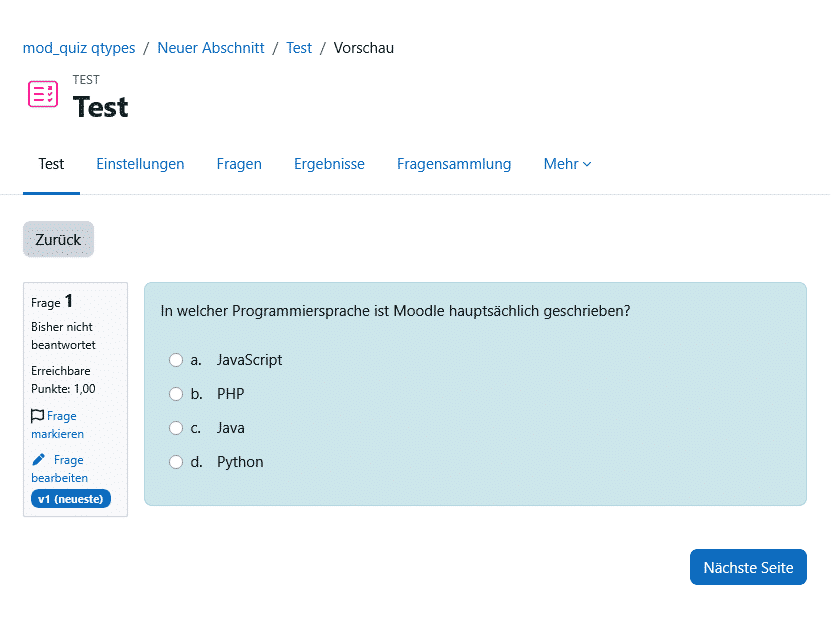
Die Teilnehmenden wählen aus mehreren Optionen. Wahlweise als Single Choice (genau eine richtige Antwort) oder Multiple Choice (mehrere richtige Antworten). Antworten lassen sich einzeln gewichten, mit Feedback versehen und mischen.
Wann einsetzen: Der Allrounder für Wissensabfragen: Schnell erstellt, automatisch bewertet, gut skalierbar.
Beispiel: „Welche der folgenden Aussagen über die DSGVO treffen zu?“ mit fünf Optionen, von denen drei korrekt sind. Korrekte Auswahl gibt je ein Drittel der Punkte, falsche Auswahl zieht Punkte ab, damit reines Anklicken aller Optionen nicht belohnt wird.
Praxistipp: Aktivieren Sie bei Multiple-Answer-Fragen einen Punktabzug für falsche Optionen. Sonst kreuzen Teilnehmende einfach alles an. Für Single-Choice-Prüfungen sind mindestens vier, besser fünf bis sechs Antwortoptionen sinnvoll, um die Ratewahrscheinlichkeit zu senken.
2. Wahr / Falsch
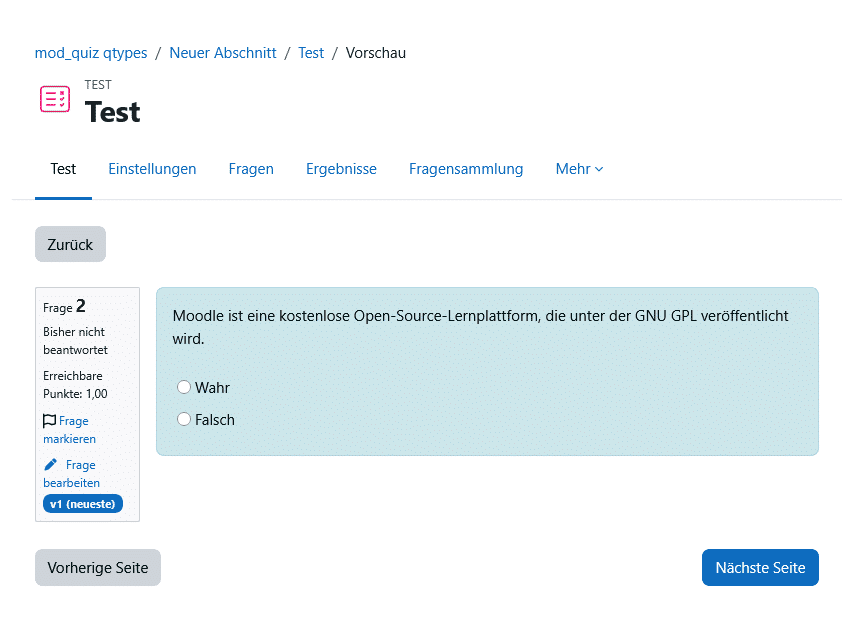
Eine Aussage, auf die es nur zwei Antworten gibt – wahr oder falsch.
Wann einsetzen: Für schnelle Faktenchecks, Aktivierungsfragen oder als Aufwärmer in formativen Tests.
Beispiel: „Moodle Workplace ist eine eigenständige Software, die unabhängig von Moodle LMS installiert wird.“ (Falsch – Workplace ist eine Erweiterung auf Basis von Moodle LMS.)
Praxistipp: Für bewertete Online-Prüfungen mit Vorsicht einsetzen: Die Ratewahrscheinlichkeit liegt bei 50 Prozent. In formativen Selbsttests mit sofortigem Feedback ist der Typ dagegen ideal.
3. Zuordnung (Matching)
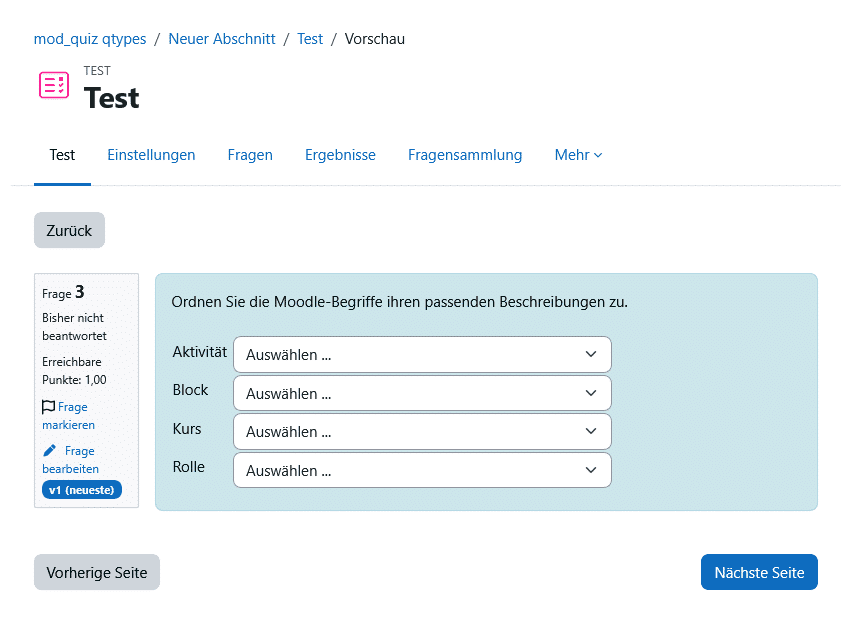
Eine Liste von Teilfragen wird einer Liste von Antworten zugeordnet, jeweils über Dropdown-Menüs.
Wann einsetzen: Immer dann, wenn Begriffe, Definitionen, Paare oder Kategorien einander zugeordnet werden sollen.
Beispiel: Im Sprachkurs werden zehn englische Vokabeln den deutschen Übersetzungen zugeordnet. Oder in der IT-Schulung: Protokoll → Standard-Port (HTTPS → 443, SSH → 22, …).
Praxistipp: Fügen Sie mehr Antwortoptionen als Teilfragen hinzu (sogenannte Distraktoren), damit sich die letzte Zuordnung nicht durch Ausschluss erraten lässt.
4. Anordnung
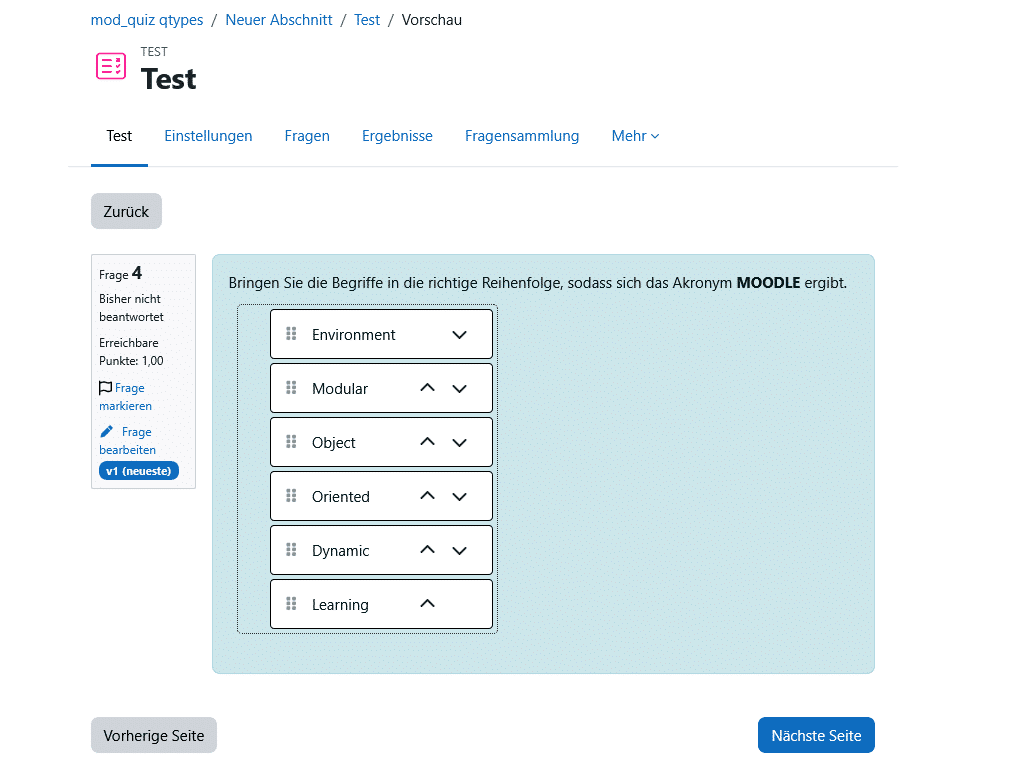
Mehrere Wörter, Wortgruppen oder Bilder werden in zufälliger Reihenfolge angezeigt. Die Aufgabe besteht darin, sie in die richtige Reihenfolge zu bringen. Seit Moodle 5.0 ist die Anordnung ein Standard-Fragetyp im Kern (zuvor war sie ein Community-Plugin).
Wann einsetzen: Für Abläufe, Prozessschritte, Chronologien oder Ranglisten – überall dort, wo die Reihenfolge das Lernziel ist.
Beispiel: „Bringen Sie die Schritte eines Git-Workflows in die richtige Reihenfolge.“ mit den Elementen git add, git commit, git push. Oder: historische Ereignisse chronologisch ordnen.
Praxistipp: Setzen Sie diesen Typ nur ein, wenn es genau eine eindeutig richtige Reihenfolge gibt. Bei mehrdeutigen Abläufen wird die automatische Bewertung sonst unfair.
5. Kurzantwort
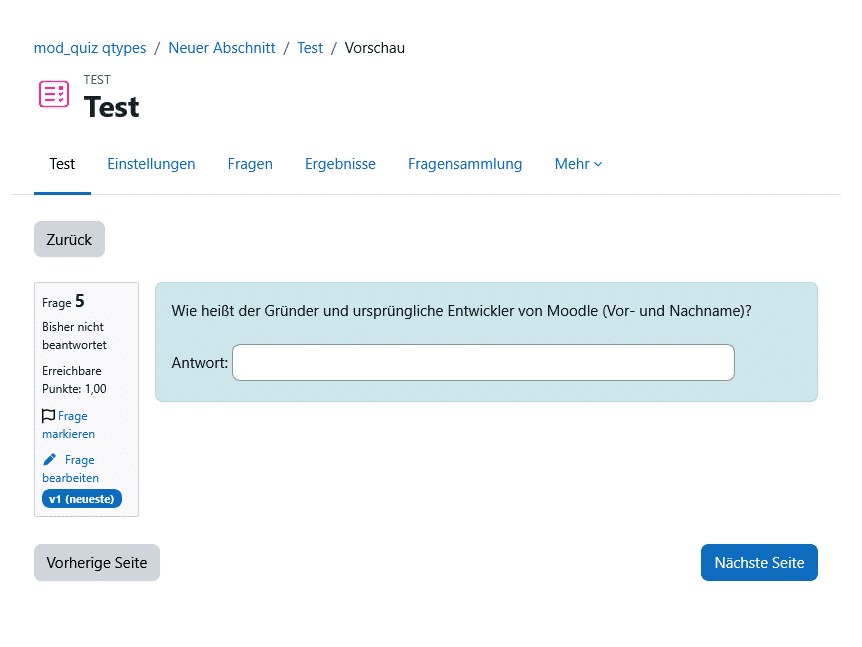
Die Teilnehmenden tippen ein Wort oder eine kurze Phrase ein. Moodle vergleicht die Eingabe mit hinterlegten Musterlösungen; Platzhalter (Wildcards) erlauben Varianten. Die Bewertung kann groß-/kleinschreibungssensitiv sein oder nicht.
Wann einsetzen: Für Begriffe, Fachvokabular oder kurze Faktenantworten, bei denen Wiedererkennen (wie bei Multiple-Choice) zu einfach wäre.
Beispiel: „Wie heißt der Moodle-Cron-Befehl, der geplante Aufgaben ausführt?“. Akzeptiert werden cron.php, admin/cli/cron.php und Schreibvarianten.
Praxistipp: Denken Sie an Groß-/Kleinschreibung, Synonyme und typische Tippfehler. Hinterlegen Sie mehrere akzeptierte Antworten mit Wildcards (*), sonst werden korrekte Antworten unnötig als falsch gewertet.
6. Numerisch
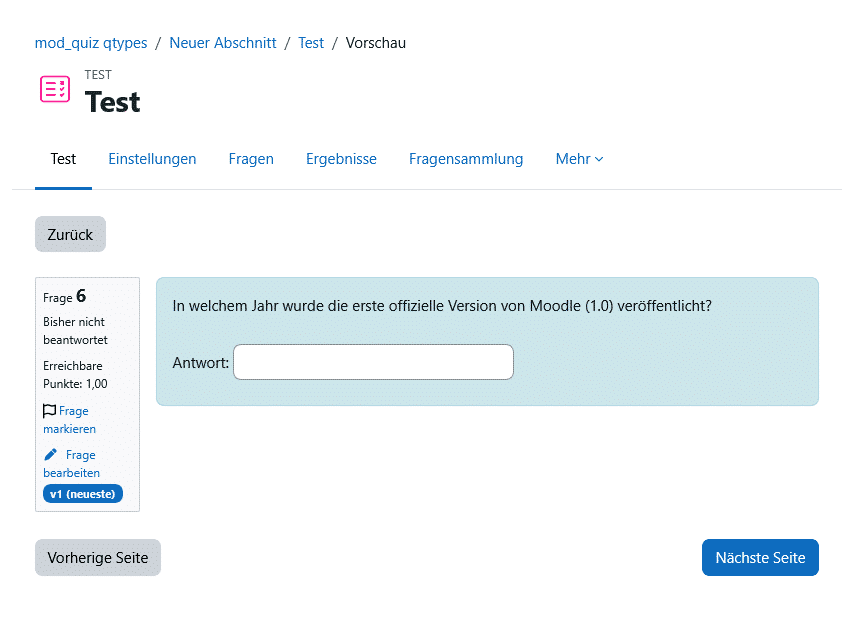
Wie eine Kurzantwort, aber für Zahlen, mit einstellbarer Toleranz und optionaler Einheit.
Wann einsetzen: Für Rechenaufgaben mit einem konkreten Zahlenergebnis, bei denen Rundung oder Messtoleranz zulässig sein soll.
Beispiel: „Berechne den Bruttobetrag bei 1.000 € netto und 19 % USt.“ – akzeptiert wird 1190 mit einer Toleranz von ±0,01 €.
Praxistipp: Legen Sie die Toleranz bewusst fest. Bei physikalischen oder kaufmännischen Aufgaben verhindert eine kleine Toleranz, dass Rundungsdifferenzen als Fehler zählen.
7. Freitext (Essay)
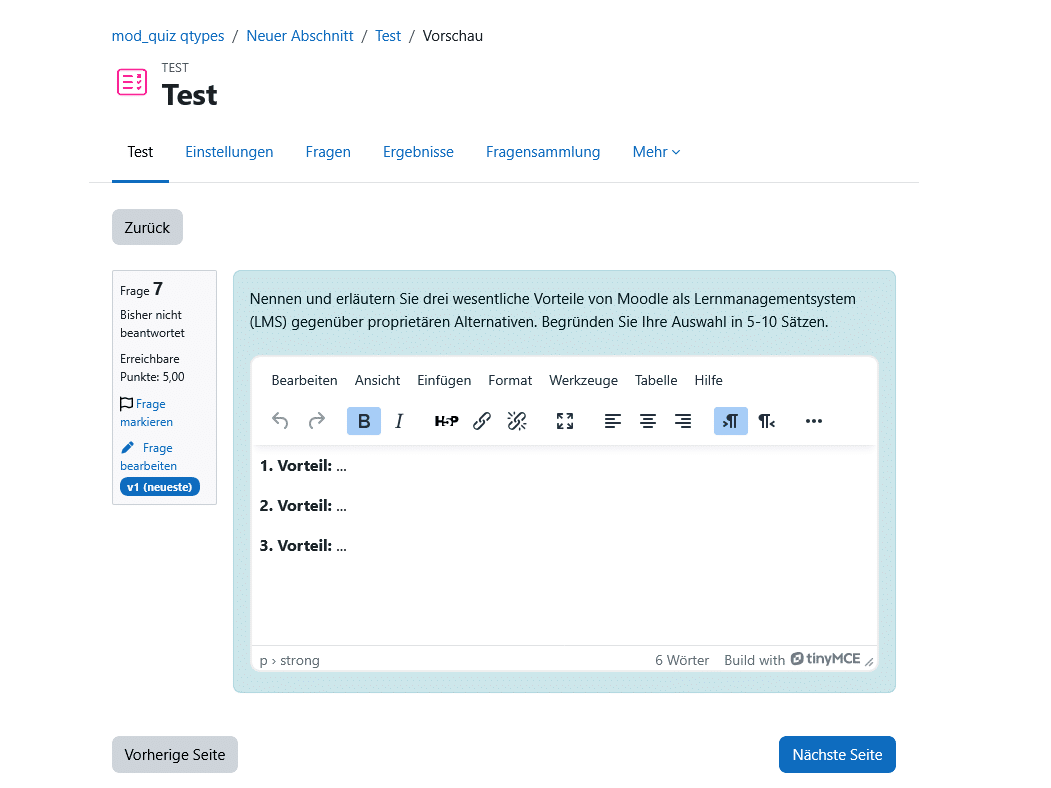
Ein offenes Eingabefeld für mehrere Sätze oder Absätze. Dateianhänge sind möglich. Bewertung erfolgt manuell.
Wann einsetzen: Für Begründungen, Reflexionen, Fallanalysen, Code-Erklärungen – überall dort, wo es nicht die eine richtige Antwort gibt.
Beispiel: „Beschreiben Sie an einem Beispiel, wie Universal Design for Learning die Barrierefreiheit eines Online-Kurses verbessert (ca. 200 Wörter).“
Praxistipp: Hinterlegen Sie eine Bewertungsanleitung (Rubric) und nutzen die Antwortvorlage, die den Teilnehmenden als Struktur-Gerüst im Editor angezeigt wird. Das macht die manuelle Korrektur schneller und transparenter.
8. Lückentext / Cloze (Eingebettete Antworten)
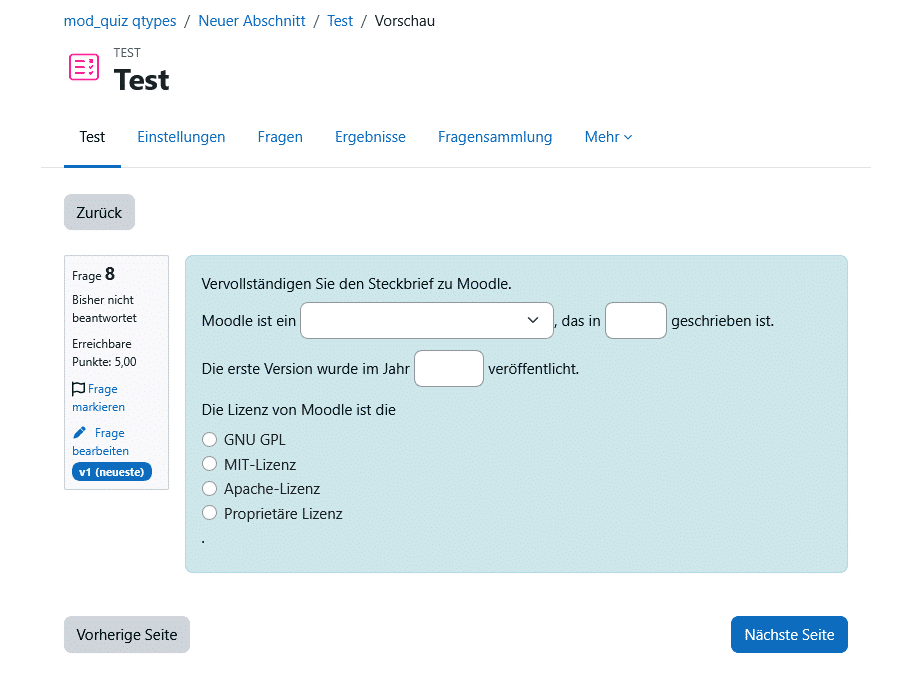
Der flexibelste Standard-Fragetyp. In einen Fließtext werden mehrere Antwortfelder eingebettet – Multiple-Choice, Kurzantwort und numerisch in beliebiger Kombination. Erstellt wird die Frage über eine spezielle Code-Syntax.
Wann einsetzen: Wenn eine einzelne Frage mehrere Teilaspekte in einem zusammenhängenden Kontext prüfen soll.
Beispiel: Ein Lückentext, bei dem manche Lücken per Dropdown (Multiple-Choice) und andere per freier Eingabe (Kurzantwort) gefüllt werden: „Moodle wird in {1:MULTICHOICE:PHP~Java~Python} geschrieben und nutzt standardmäßig die Datenbank {1:SHORTANSWER:MariaDB}.“
Praxistipp: Die Cloze-Syntax ist mächtig, aber fehleranfällig. Erstellen Sie eine Vorlagenfrage, kopieren und testen Sie die Vorschau, bevor Sie zu viele Cloze-Fragen produzieren.
9. Drag-and-Drop auf Text
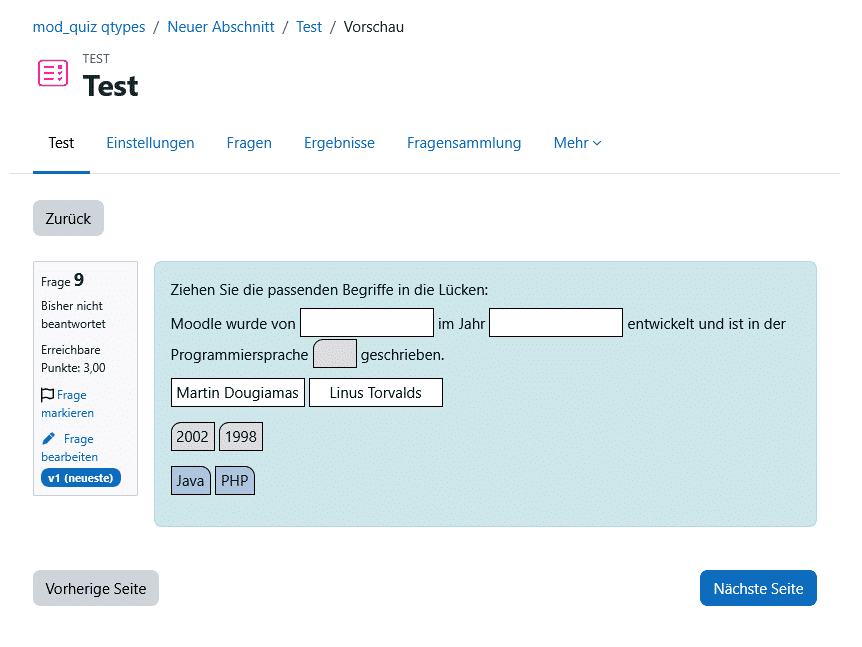
Fehlende Wörter werden per Drag-and-Drop in Lücken eines Textes gezogen. Elemente können gruppiert und mehrfach verwendet werden.
Wann einsetzen: Wie ein Lückentext, aber visueller und interaktiver – gut für die Aktivierung und für mobile Endgeräte.
Beispiel: „Vervollständigen Sie den Workflow: Der Code wird nach git ___ und git ___ in das ___-Repository übertragen.“ mit den Drag-Elementen add, commit, Remote.
Praxistipp: Setzen Sie einige Distraktor-Begriffe ein, die in keine Lücke passen. Das verhindert das Lösen durch reines Ausprobieren.
10. Drag-and-Drop auf Bild
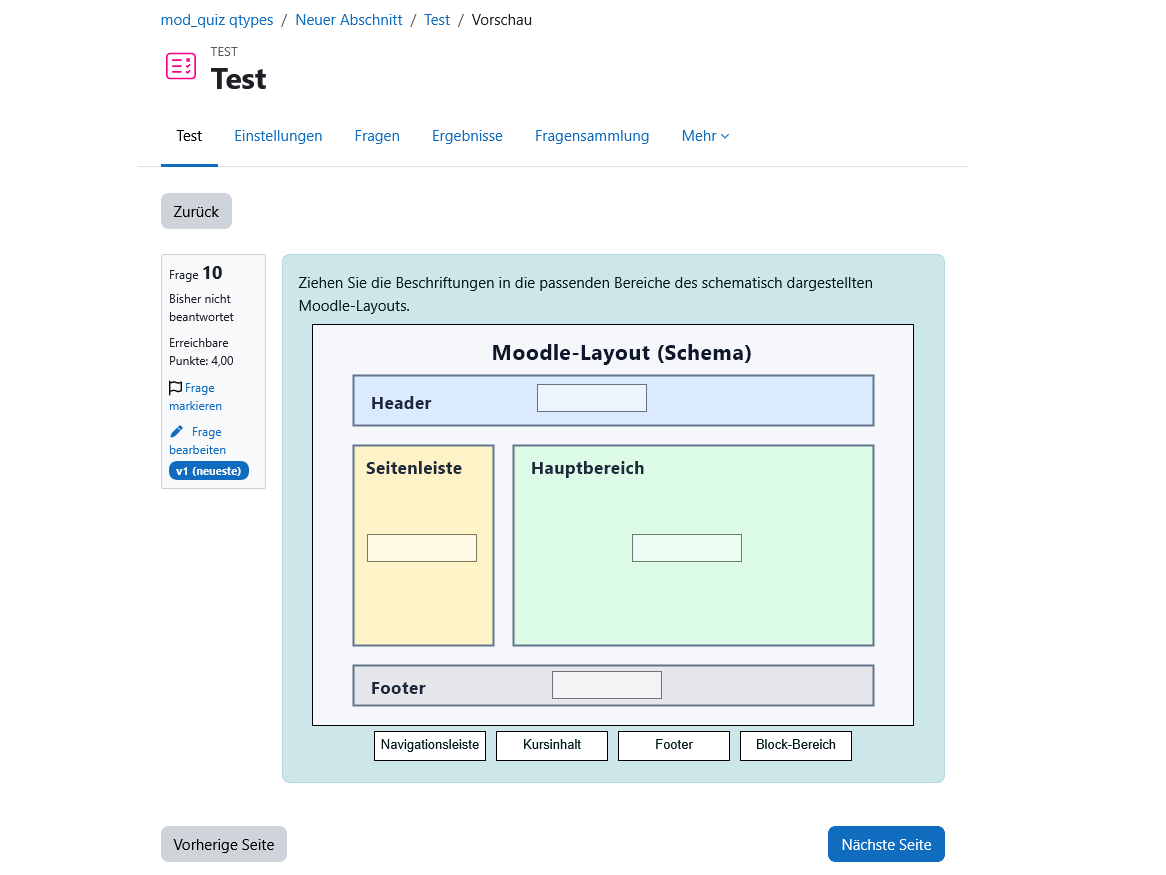
Text- oder Bildmarken werden auf vordefinierte Kästen eines Hintergrundbildes gezogen. Elemente können gruppiert werden.
Wann einsetzen: Für alles Räumliche oder Visuelle – Beschriftungen, Diagramme, Anatomie, Benutzeroberflächen, Karten.
Beispiel: Ein anatomisches Schemabild, auf dem die Organe an die richtige Position gezogen werden. Oder ein Screenshot der Moodle-Oberfläche, bei dem UI-Elemente beschriftet werden.
Praxistipp: Achten Sie auf ausreichend große, gut erkennbare Drop-Zonen und ein kontrastreiches Bild – das ist auch eine Frage der Barrierefreiheit und der Bedienbarkeit auf kleinen Bildschirmen.
11. Drag-and-Drop-Markierungen
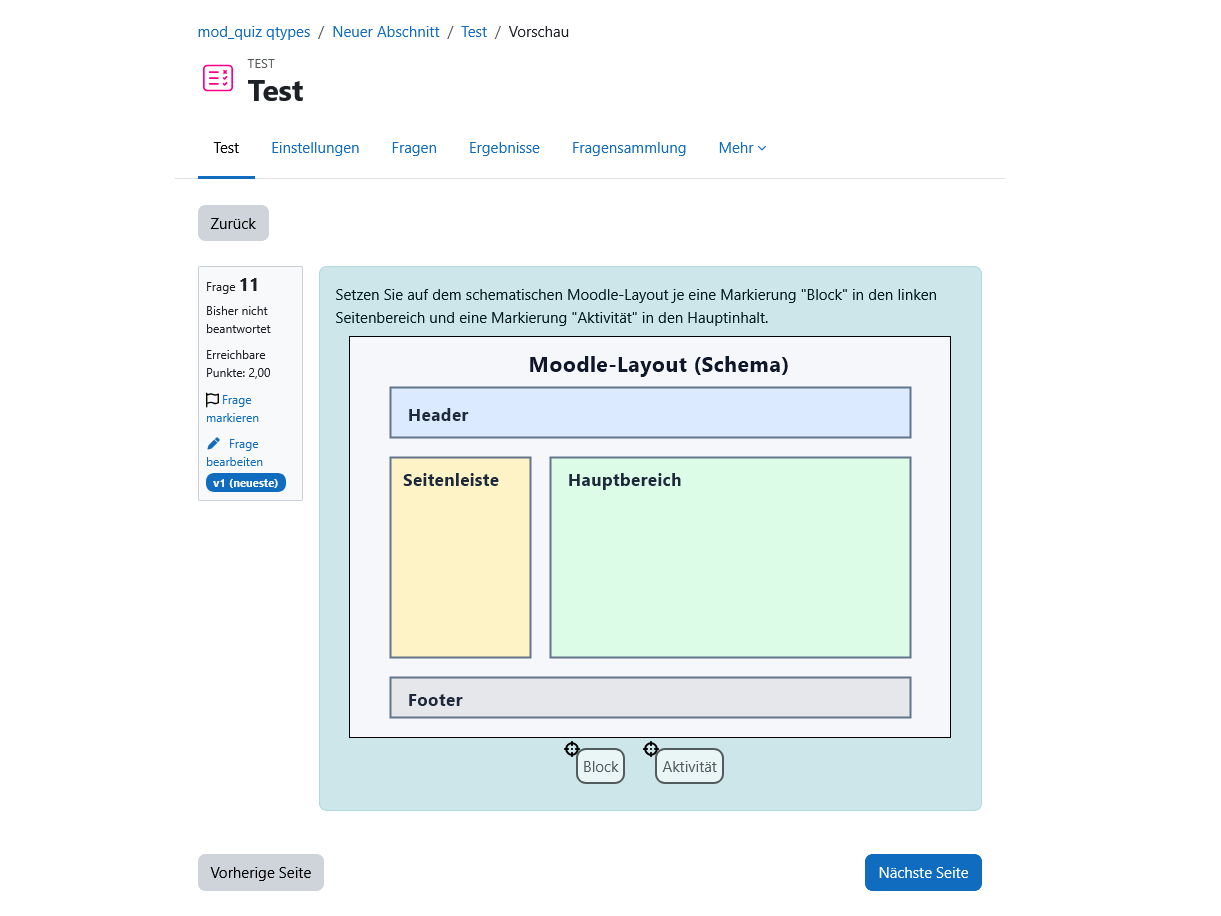
Ähnlich wie Drag-and-Drop auf Bild, aber ohne sichtbare Drop-Zonen. Die Teilnehmenden setzen Marker frei auf dem Bild; korrekt ist, wer den richtigen Bereich trifft.
Wann einsetzen: Wenn die genaue Verortung das eigentliche Lernziel ist und keine Hilfe durch sichtbare Felder gegeben werden soll.
Beispiel: „Markieren Sie auf der Landkarte die Bundeshauptstädte.“ – die Teilnehmenden platzieren die Marker exakt auf den Städten, ohne vorgezeichnete Zielfelder.
Praxistipp: Dieser Typ ist anspruchsvoller als Drag-and-Drop auf Bild. Definieren Sie die Trefferzonen großzügig genug, um faire Toleranzen zuzulassen.
12. Lückentextauswahl
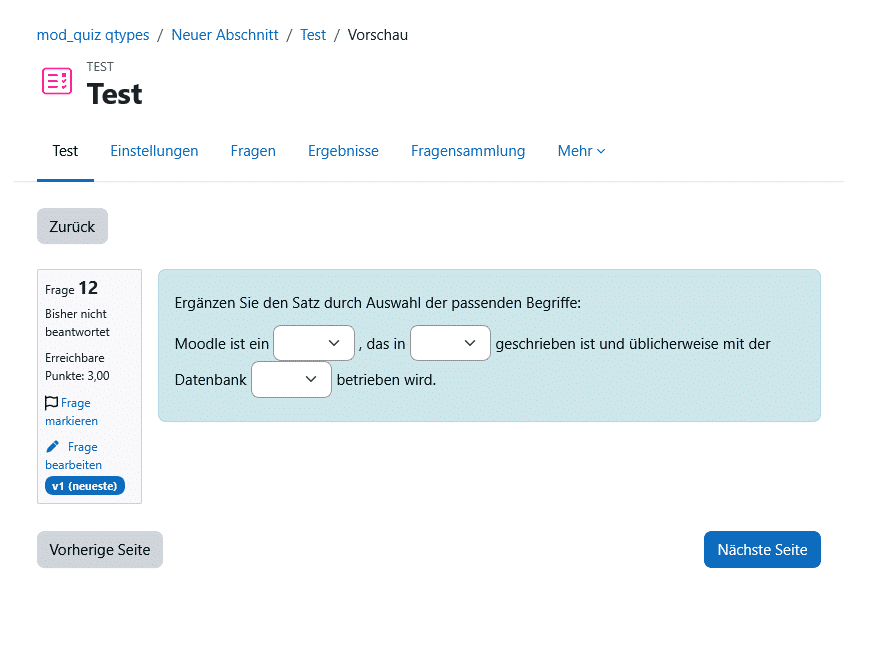
In einem Text fehlen Wörter oder Satzteile, die über Dropdown-Menüs ausgewählt werden. Elemente können gruppiert und mehrfach verwendet werden.
Wann einsetzen: Als platzsparende, mobilfreundliche Alternative zum Lückentext, wenn die Antwortoptionen vorgegeben sein sollen.
Beispiel: „Ein Moodle-Plugin vom Typ ▾[mod/block/local] erweitert den Kurs um eine neue ▾[Aktivität/Einstellung/Sprache].“
Praxistipp: Im Gegensatz zu Drag-and-Drop auf Text sind die Optionen pro Lücke sichtbar. Das senkt die Schwierigkeit. Gruppieren Sie die Auswahllisten geschickt, damit nicht alle Optionen in jeder Lücke auftauchen.
13. Berechnet
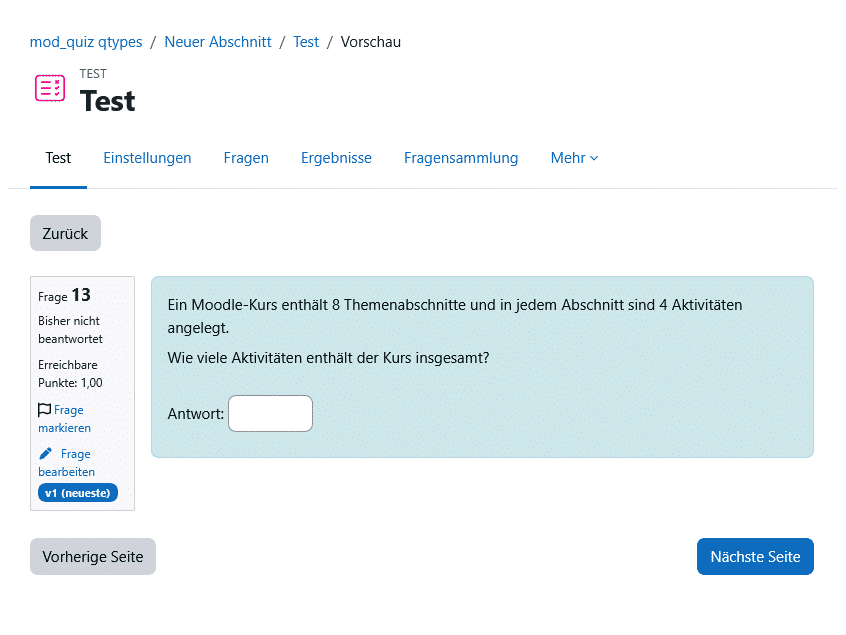
Wie eine numerische Frage, aber mit Platzhaltern (Wildcards), die beim Aufruf des Tests durch zufällige Werte aus einem Wertebereich ersetzt werden. Jede Person bekommt damit andere Zahlen.
Wann einsetzen: In MINT-Fächern und überall dort, wo dieselbe Aufgabenlogik mit unterschiedlichen Zahlen geprüft werden soll – auch als wirksame Maßnahme gegen Abschreiben.
Beispiel: „Ein Server kostet {a} € pro Monat. Wie hoch sind die Kosten für {b} Monate?“ – {a} und {b} werden pro Versuch zufällig gesetzt, die Lösung berechnet Moodle aus der Formel {a}*{b}.
Praxistipp: Legen Sie den Wertebereich der Wildcards so fest, dass keine unsinnigen oder trivialen Ergebnisse entstehen (z. B. Division durch null). Prüfen Sie die generierten Datensätze in der Vorschau.
14. Berechnete Multiple-Choice
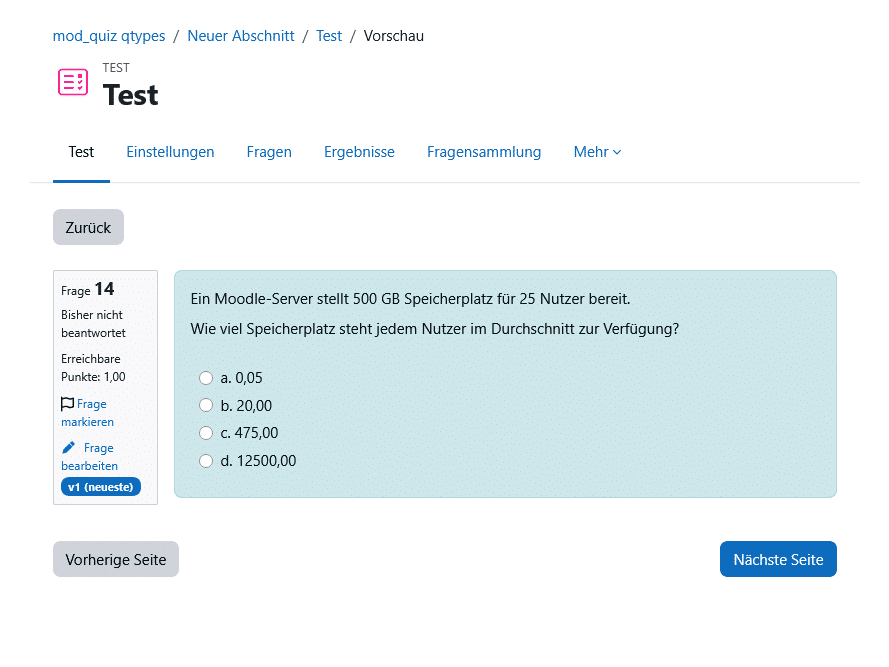
Eine Mischung aus Multiple-Choice und berechneter Frage: Die Antwortoptionen enthalten Formelergebnisse, die aus zufällig gewählten Werten berechnet werden. Die Formel wird in der Antwortwahl als {=...} notiert, z. B. {={l}*{w}} für die Fläche eines Rechtecks.
Wann einsetzen: Wenn ein Rechenergebnis im Multiple-Choice-Format abgefragt werden soll – inklusive plausibler, mitberechneter falscher Optionen (Distraktoren).
Beispiel: „Wie groß ist die Fläche eines Rechtecks mit {l} × {w}?“ – als Optionen erscheinen {={l}*{w}} (korrekt) sowie typische Fehlerrechnungen wie {={l}+{w}} oder {=2*({l}+{w})}.
Praxistipp: Die berechneten Distraktoren sollten gängige Rechenfehler abbilden – so wird die Frage diagnostisch wertvoll und nicht nur eine Glückssache.
15. Einfach berechnet
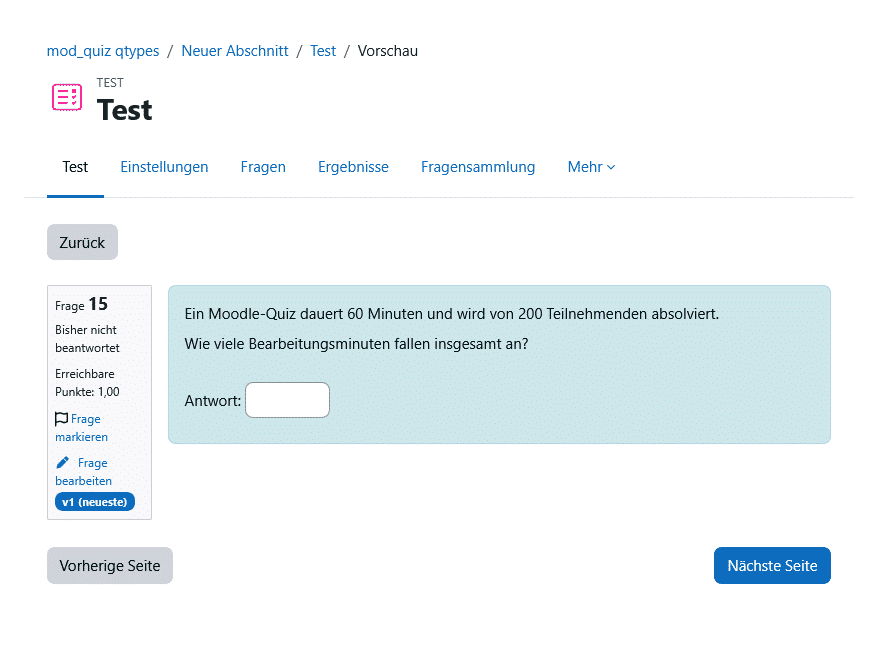
Eine reduzierte Variante der berechneten Frage mit einfacherem Editor und weniger Konfigurationsoptionen – bietet die am häufigsten genutzten Funktionen.
Wann einsetzen: Als schneller Einstieg in zufallsbasierte Rechenaufgaben, ohne sich in den vollen Funktionsumfang der berechneten Frage einarbeiten zu müssen.
Beispiel: „Berechne {x} × 7.“ mit {x} als Zufallswert zwischen 2 und 12 – ideal für Übungsaufgaben im Grundrechnen.
Praxistipp: Für einfache Aufgaben ist dieser Typ schneller eingerichtet. Sobald Einheiten, mehrere Formeln oder feinere Toleranzen nötig sind, lohnt der Wechsel zur vollen berechneten Frage.
16. Zufällige Kurzantwortzuordnung
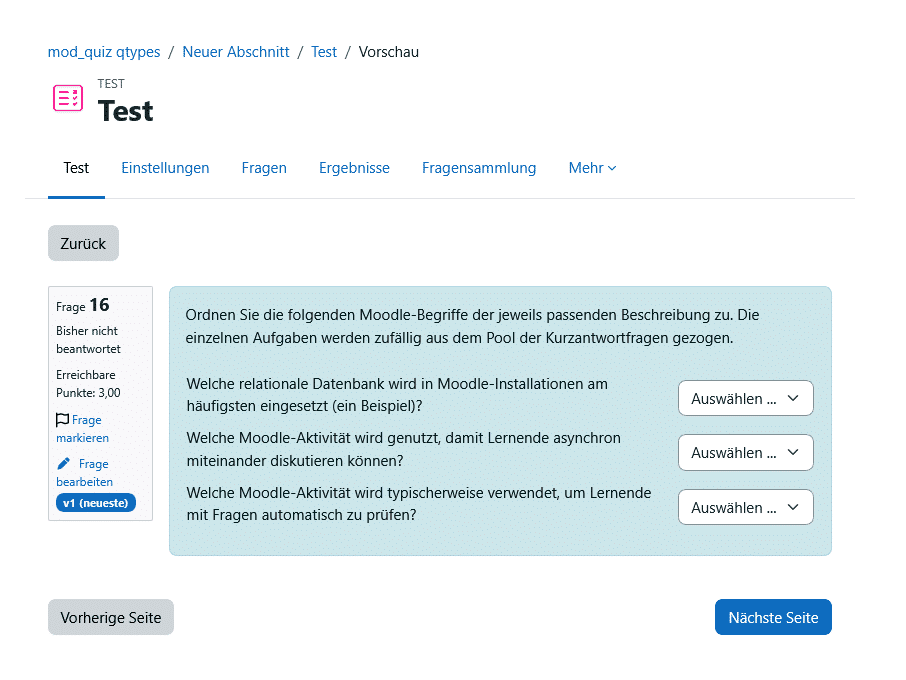
Aus Sicht der Teilnehmenden sieht diese wie eine Zuordnungsfrage aus. Der Unterschied: Die Teilfragen werden automatisch und zufällig aus den Kurzantwort-Fragen der aktuellen Kategorie der Fragensammlung gezogen.
Wann einsetzen: Wenn Sie einen großen Pool an Kurzantwort-Fragen haben und daraus dynamisch wechselnde Zuordnungsaufgaben erzeugen wollen.
Beispiel: Aus einer Kategorie mit 30 Vokabel-Kurzantwortfragen zieht Moodle bei jedem Versuch fünf zufällige Paare und präsentiert sie als Zuordnung – jeder Test sieht anders aus.
Praxistipp: Pflegen Sie dafür eine saubere, ausreichend große Kategorie mit gleichartigen Kurzantwortfragen. Mischen Sie keine thematisch unpassenden Fragen hinein, sonst werden die Zuordnungen unfair.
Sonderfall: Beschreibung
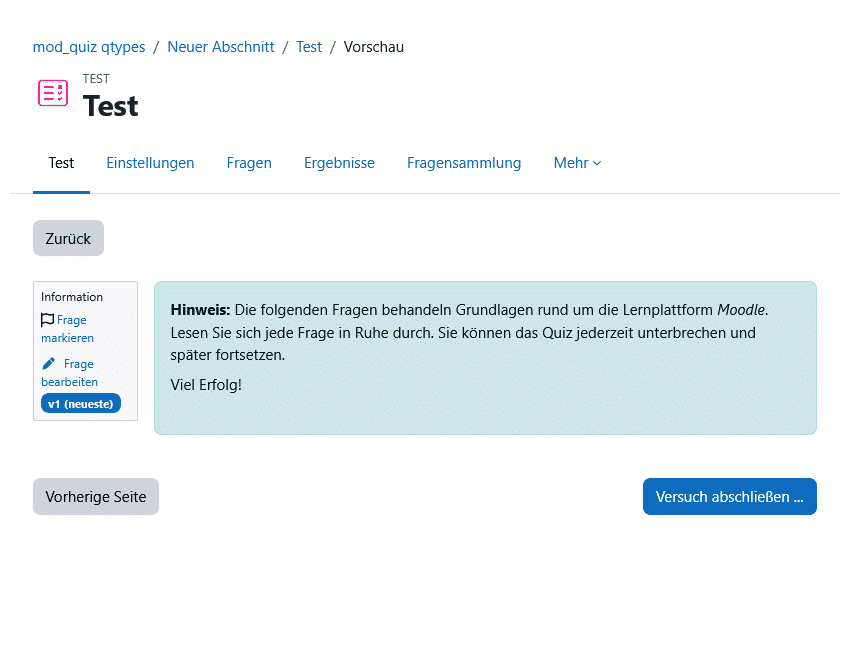
Streng genommen kein Fragetyp. Es wird nur Text (und ggf. Grafik) angezeigt, ohne dass eine Antwort erwartet wird.
Wann einsetzen: Für Zwischenüberschriften, Szenariotexte oder Hinweise, auf die sich eine folgende Gruppe von Fragen bezieht.
Beispiel: Vor einem Fallblock: „Lesen Sie die folgende Fallbeschreibung. Die nächsten drei Fragen beziehen sich darauf.“
Welcher Fragetyp wann?
Eine Entscheidungshilfe
| Lernziel / Situation | Empfohlene Fragetypen |
|---|---|
| Fakten schnell abfragen | Multiple-Choice, Wahr/Falsch, Kurzantwort |
| Begriffe & Definitionen verknüpfen | Zuordnung, Drag-and-Drop auf Text |
| Reihenfolgen & Abläufe prüfen | Anordnung |
| Rechnen mit individuellen Werten | Berechnet, Einfach berechnet, Berechnete Multiple-Choice |
| Räumliches/Visuelles prüfen | Drag-and-Drop auf Bild, Drag-and-Drop-Markierungen |
| Verständnis & Argumentation | Freitext |
| Mehrere Teilaspekte im Kontext | Lückentext (Cloze), Lückentextauswahl |
| Abschreiben erschweren | Berechnet, Zufällige Kurzantwortzuordnung (+ Mischen aktivieren) |
| Formative Selbsttests | alle automatisch bewerteten Typen mit aktiviertem Feedback |
Faustregel: Je höher das angestrebte Lernziel (von Wissen über Verstehen bis Anwenden und Bewerten), desto eher lohnen sich offene oder komplex zusammengesetzte Fragetypen statt reines Ankreuzen.
Tipp: nutzen Sie unsere Moodle Tool Guide, sie bietet eine kompakte Übersicht und Vergleichsmöglichkeit der Aktivitäten und Materialien in Moodle.
Beliebte Zusatz-Fragetypen aus der Community
Über den Standard hinaus gibt es im Moodle-Plugin-Verzeichnis viele spezialisierte Fragetypen. Diese sind besonders verbreitet:
- STACK – der Standard für anspruchsvolle Mathematik und MINT: Eingabe ganzer Formeln, Bewertung über ein Computeralgebrasystem, Zufallsvariablen und feingranulares Feedback.
- All-or-Nothing Multiple Choice – wie Multiple-Choice, aber es gibt nur volle Punktzahl bei exakt richtiger Auswahl, sonst null.
- Drag-and-drop matching – Zuordnung per Drag-and-Drop statt per Dropdown, oft intuitiver.
- GapFill – schlanker Lückentext ohne komplizierte Cloze-Syntax.
- Pattern match – kurze Freitextantworten, die anhand flexibler Musterregeln automatisch bewertet werden.
- Audio-/Aufnahme-Fragetypen (z. B. RecordRTC) – für gesprochene Antworten, etwa in Sprachprüfungen.
Wichtiger Hinweis für Prüfungen: Fragetypen die über ein Zusatzplugin verfügbar gemacht werden, können bei Moodle-Updates oder beim Import/Export von Fragensammlungen Probleme verursachen. Schon eine einzige inkompatible Frage kann den Import einer ganzen Sammlung blockieren. Markieren Sie Zusatz-Fragetypen daher per Kategorie oder Tag und setzen Sie in rechtssicheren Online-Prüfungen vorrangig auf die Standard-Fragetypen.
Praxistipps für den produktiven Einsatz
- Feedback hinterlegen: Antwortspezifisches Feedback verwandelt jeden Test in eine Lerngelegenheit, gerade in formativen Selbsttests.
- Teilpunkte nutzen: Viele Fragetypen erlauben gewichtete und partielle Bewertung. Das ist fairer als ein reines Richtig/Falsch.
- Mischen aktivieren: Antwortoptionen und Fragereihenfolge mischen lassen, um Abschreiben zu erschweren.
- Fragensammlung strukturieren: Von Anfang an mit aussagekräftigen Kategorien und Tags arbeiten – das zahlt sich bei jedem weiteren Test aus.
- Zufallsfragen einsetzen: Statt feste Fragen einzubinden, lassen sich Zufallsfragen aus einer Kategorie ziehen. So bekommt jede Person eine andere Zusammenstellung.
- Barrierefreiheit mitdenken: Ausreichende Kontraste, klare Bilder, große Bedienflächen bei Drag-and-Drop und sinnvolle Alternativtexte – das gilt besonders für visuelle Fragetypen.
- Immer in der Vorschau testen: Vor allem bei Cloze und berechneten Fragen die Vorschau nutzen, bevor eine Frage in die Prüfung geht.
Fazit
Moodle deckt mit seinen Standard-Fragetypen praktisch jedes didaktische Szenario ab – vom schnellen Wissenscheck bis zur individualisierten Rechenaufgabe. Der Schlüssel liegt nicht darin, möglichst viele Typen zu nutzen, sondern für jedes Lernziel den passenden zu wählen und ihn sauber zu konfigurieren. Wer zusätzlich seine Fragensammlung von Beginn an strukturiert pflegt, baut sich ein wiederverwendbares Asset auf, das mit jedem Kurs wertvoller wird.