Moodle Theme: Mehr Wiedererkennung, bessere Orientierung und ein stimmiger Auftritt
Eine Lernplattform sollte nicht nur funktionieren, sondern auch zu Ihrer Organisation passen. Farben, Schriftarten, Navigation und Seitenaufbau beeinflussen, wie sich Lernende in Moodle zurechtfinden und wie sie Ihre Lernplattform wahrnehmen.
Mit einem Moodle Theme gestalten Sie das Erscheinungsbild Ihrer Lernplattform individuell. Sie passen die Benutzeroberfläche an Ihr Corporate Design an und schaffen eine übersichtliche Navigation. Bestehende Kurse übernehmen Farben und Schriften des Themes automatisch, Sie müssen dafür nichts neu anlegen.
In diesem Beitrag erfahren Sie, was ein Moodle Theme ist, welche Vorteile es bietet, worin sich Standard- und Zusatzthemes unterscheiden und wie Sie das passende Theme für Ihre Anforderungen auswählen.
Themen in diesem Beitrag
- Was ist ein Moodle Theme?
- Welche Vorteile bietet ein Moodle Theme?
- Welche Moodle Standardthemes gibt es?
- Was sind zusätzliche Moodle Themes?
- Moodle LMS und Moodle Workplace: Wo liegen die Unterschiede bei Themes?
- Welche Gestaltungsmöglichkeiten bietet ein Moodle Theme?
- Wie installiere und konfiguriere ich ein Moodle Theme?
- Worauf sollten Sie bei der Auswahl achten?
- Häufig gestellte Fragen (FAQ)
- Sie möchten Moodle individuell gestalten?
Was ist ein Moodle Theme?
Ein Moodle Theme ist eine Gestaltungsvorlage für die Benutzeroberfläche Ihrer Moodle-Lernplattform. Es bestimmt, wie Moodle aussieht und wie die verschiedenen Elemente auf den Seiten angeordnet und dargestellt werden.
Dazu gehören beispielsweise:
- Farben und Schriftarten
- Logos und Hintergrundbilder
- Kopf- und Fußbereiche der Seiten
- Navigation und Menüs
- Darstellung von Kursen, Kursbereichen und Aktivitäten
- Abstände, Schaltflächen und weitere Gestaltungselemente
Ein Theme wird häufig auch als Designvorlage bezeichnet. Es legt fest, wie die vorhandenen Moodle-Funktionen visuell präsentiert werden.
Wichtig: Ein Moodle Theme verändert in erster Linie das Erscheinungsbild. Es ersetzt keine Lernaktivitäten und fügt nicht automatisch neue Funktionen hinzu. Dafür sind gegebenenfalls Plugins oder andere Erweiterungen erforderlich.
Was bedeutet das in der Praxis?
Ihre Mitarbeitenden finden in Moodle schneller, was sie brauchen, und erkennen auf den ersten Blick Ihr Unternehmen. Mit einem passenden Theme zeigt die Plattform Ihr Logo, Ihre Farben und Ihre Schriften. Neue Mitarbeitende sehen am ersten Arbeitstag in der Hauptnavigation den Menüpunkt „Einarbeitung“ und kommen darüber direkt zu den Kursen für ihre ersten Wochen, ohne sich durch Kursbereiche (die Ordner, in denen Moodle Kurse sortiert) zu klicken. Auf dieselbe Weise legen Sie eigene Einträge für Produktschulungen oder Weiterbildungen an.
Welche Vorteile bietet ein Moodle Theme?
Ein geeignetes Moodle Theme kann die Nutzung Ihrer Lernplattform verbessern. Entscheidend ist dabei nicht allein das Design, sondern wie gut es die Orientierung und den Zugang zu Lerninhalten unterstützt.
Die Lernplattform an Ihr Corporate Design anpassen
Ihre Lernplattform ist häufig ein wichtiger Bestandteil Ihrer internen Kommunikation und Weiterbildung. Mit einem individuellen Theme können Sie Ihre Unternehmensfarben, Logos, Schriftarten und weitere Gestaltungselemente integrieren.
Dadurch fügt sich Moodle besser in den visuellen Auftritt Ihrer Organisation ein. Das ist besonders hilfreich, wenn Sie bereits eine Unternehmenswebsite, ein Intranet oder weitere digitale Lernangebote betreiben.
Die Orientierung für Lernende verbessern
Eine klare Gestaltung hilft Lernenden dabei, sich schneller zurechtzufinden. Wichtige Bereiche lassen sich visuell hervorheben, Menüs übersichtlicher strukturieren und Kursangebote verständlicher präsentieren.
Ein Beispiel: Statt einer langen, schwer überschaubaren Kursliste können Sie Kurse – sofern das Theme die entsprechende Darstellung unterstützt – als Karten mit Bildern und zusätzlichen Informationen anzeigen.
Lernende erkennen dadurch leichter, welcher Kurs für sie relevant ist.
Moodle übersichtlich und nutzerfreundlich gestalten
Nicht alle Funktionen einer Lernplattform sind für jede Zielgruppe gleich wichtig. Mit geeigneten Gestaltungsmöglichkeiten können Sie die Oberfläche auf die tatsächlichen Anforderungen Ihrer Nutzenden abstimmen.
Dazu gehören beispielsweise:
- eine verständliche Navigation,
- eine übersichtliche Startseite,
- klar erkennbare Schaltflächen,
- eine sinnvolle visuelle Hierarchie,
- eine gut lesbare Darstellung von Inhalten.
Ein Theme allein garantiert allerdings noch keine gute Benutzerfreundlichkeit. Auch die Kursstruktur, die Qualität der Inhalte und die didaktische Gestaltung spielen eine wichtige Rolle.
Die Nutzung auf verschiedenen Geräten unterstützen
Ob am Schreibtisch, auf dem Tablet oder unterwegs auf dem Smartphone: Ihre Lernenden erreichen ihre Kurse von jedem Gerät aus. Ein responsives Theme passt die Darstellung dafür automatisch an die Bildschirmgröße an. Das hilft besonders dort, wo kein PC steht, etwa in der Produktion oder im Außendienst. Wie angenehm sich Moodle auf dem Smartphone bedienen lässt, hängt allerdings nicht nur vom Theme ab, sondern auch von der Moodle-Version und den eingesetzten Plugins.
Das erleichtert den Zugriff auf Kurse auch unterwegs oder direkt am Arbeitsplatz. Wie komfortabel die mobile Nutzung ausfällt, hängt vom gewählten Theme, der Moodle-Version und den eingesetzten Erweiterungen ab.
Die Lernplattform langfristig weiterentwickeln
Ein geeignetes Theme bietet eine Grundlage, auf der Sie Ihre Lernplattform schrittweise gestalten können. Je nach Theme lassen sich zusätzliche Farben, Menüs, Inhaltsbereiche oder weitere Darstellungsmöglichkeiten konfigurieren.
So können Sie das Erscheinungsbild an veränderte Anforderungen anpassen, ohne das gesamte Lernangebot neu aufzubauen.
Welche Moodle Standardthemes gibt es?
Moodle stellt Standardthemes bereit, die ohne zusätzliche Theme-Installation genutzt werden können. Welche Themes verfügbar sind, hängt von der eingesetzten Moodle-Version ab.
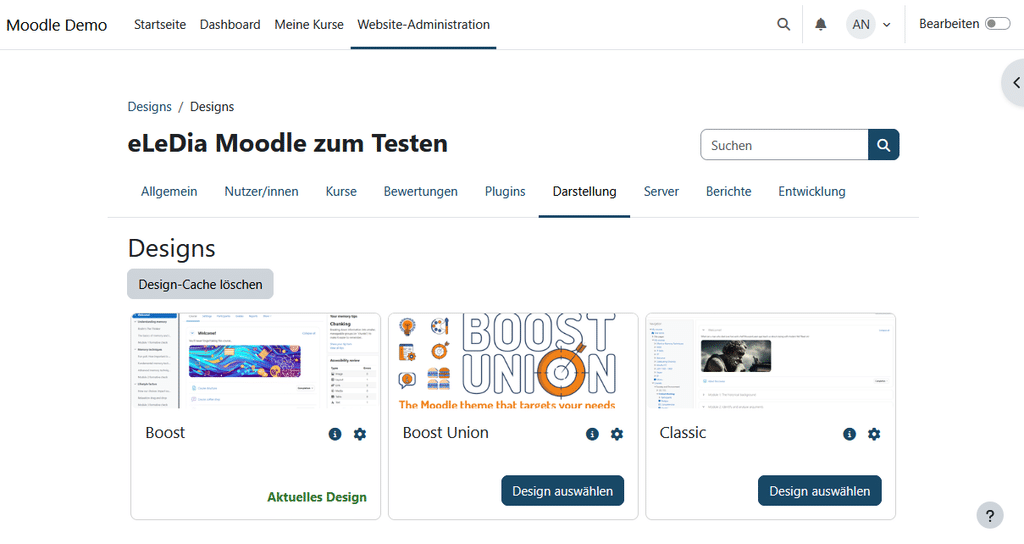
Boost – das moderne Standardtheme
Boost ist ein zentrales Standardtheme von Moodle und bietet eine moderne, responsive Benutzeroberfläche. Es bildet die Grundlage für die Gestaltung vieler Moodle-Lernplattformen.
Boost bietet unter anderem:
• eine responsive Darstellung auf unterschiedlichen Geräten,
• eine integrierte Navigationsstruktur,
• grundlegende Gestaltungsmöglichkeiten für Farben und weitere Oberflächenelemente,
• eine solide Grundlage für individuelle Anpassungen und darauf aufbauende Themes.
Für viele Organisationen ist Boost ein guter Ausgangspunkt. Wenn Sie allerdings umfangreichere Gestaltungsmöglichkeiten benötigen, kann ein erweitertes Theme sinnvoll sein.
Classic – ein weiteres Standardtheme
Classic ist ein weiteres Moodle-Theme, das in vielen bestehenden Moodle-Versionen verfügbar ist. Es orientiert sich an einer klassischen Moodle-Oberfläche und bietet eine alternative Darstellung und Navigation.
Wichtig: Classic steht ab der Moodle-Version 5.3 nicht mehr als Standardtheme zur Verfügung.
Das konkrete Angebot an Standardthemes kann sich zwischen Moodle-Versionen ändern. Prüfen Sie deshalb bei einem Versionswechsel, welche Themes in Ihrer Installation zur Verfügung stehen.
Reicht ein Standardtheme aus?
Das hängt von Ihren Anforderungen ab.
Wenn Sie eine funktionale Lernplattform mit einem klaren Erscheinungsbild benötigen, kann Boost bereits ausreichen. Viele Anpassungen lassen sich über die Moodle-Administration vornehmen.
Wenn Sie dagegen umfangreicher in die Gestaltung eingreifen möchten, etwa bei der Loginseite, der Kursübersicht, zusätzlichen Menüs oder unterschiedlichen Erscheinungsbildern für verschiedene Bereiche, lohnt sich ein Blick auf zusätzliche Themes.
Was sind zusätzliche Moodle Themes?
Zusätzliche Moodle Themes erweitern die Gestaltungsmöglichkeiten über die vorhandenen Standardthemes hinaus. Sie werden in der Regel als Theme-Plugins installiert und können je nach Produkt weitere Einstellungen und Gestaltungselemente bereitstellen.
Im offiziellen Moodle Marketplace finden Sie unter „Themes“ eine große Auswahl. Prüfen Sie vor der Installation, ob ein Theme Ihre Moodle-Version unterstützt und wann es zuletzt aktualisiert wurde. Beide Angaben stehen auf der Seite des jeweiligen Themes.
Welche Möglichkeiten bieten zusätzliche Themes?
Je nach Theme können Sie beispielsweise:
• die Loginseite umfangreicher gestalten,
• zusätzliche Navigationsmenüs einrichten,
• Kursübersichten anders darstellen,
• eigene Schriftarten und Farben verwenden,
• weitere Inhaltsbereiche auf der Startseite einbinden,
• bestimmte Bereiche der Oberfläche gezielt anpassen.
Nicht jedes Theme unterstützt alle genannten Funktionen. Prüfen Sie deshalb vor der Auswahl, welche Möglichkeiten tatsächlich enthalten sind und ob sie zu Ihrem Einsatzzweck passen.
Boost Union – mehr Gestaltungsmöglichkeiten für Moodle
Wenn Sie die bewährte Grundlage von Boost nutzen und gleichzeitig mehr Einfluss auf das Erscheinungsbild Ihrer Lernplattform nehmen möchten, ist das Boost Union Theme eine interessante Option.
Boost Union erweitert das Moodle-Standardtheme Boost um zahlreiche zusätzliche Konfigurationsmöglichkeiten. Damit können Sie unter anderem eigene Menüs anlegen, Infobanner für wichtige Hinweise einblenden, zusätzliche Blockbereiche nutzen oder Seiten wie Impressum und Datenschutzerklärung direkt in Moodle pflegen.
Ein Vorteil: Boost Union verhält sich nach der Installation zunächst weitgehend wie das Standardtheme Boost. Sie können gezielt die Erweiterungen aktivieren, die Sie tatsächlich benötigen.
So lässt sich Moodle schrittweise an Ihre Anforderungen anpassen, ohne dass Sie für jede gestalterische Änderung ein vollständig eigenes Theme entwickeln lassen müssen.
Moodle LMS und Moodle Workplace: Wo liegen die Unterschiede bei Themes?
Moodle LMS und Moodle Workplace basieren auf derselben technischen Grundlage. Beide Plattformen lassen sich an das Corporate Design einer Organisation anpassen. Bei der Auswahl eines Themes gibt es jedoch einen wichtigen Unterschied: Moodle Workplace benötigt ein Theme, das auch die besonderen Funktionen der Workplace-Plattform unterstützt.
Moodle LMS: Das Design der Lernplattform individuell gestalten
In Moodle LMS ist Boost das zentrale Standardtheme. Sie können es über die verfügbaren Einstellungen anpassen oder ein zusätzliches Theme installieren, das weitere Gestaltungsmöglichkeiten bietet.
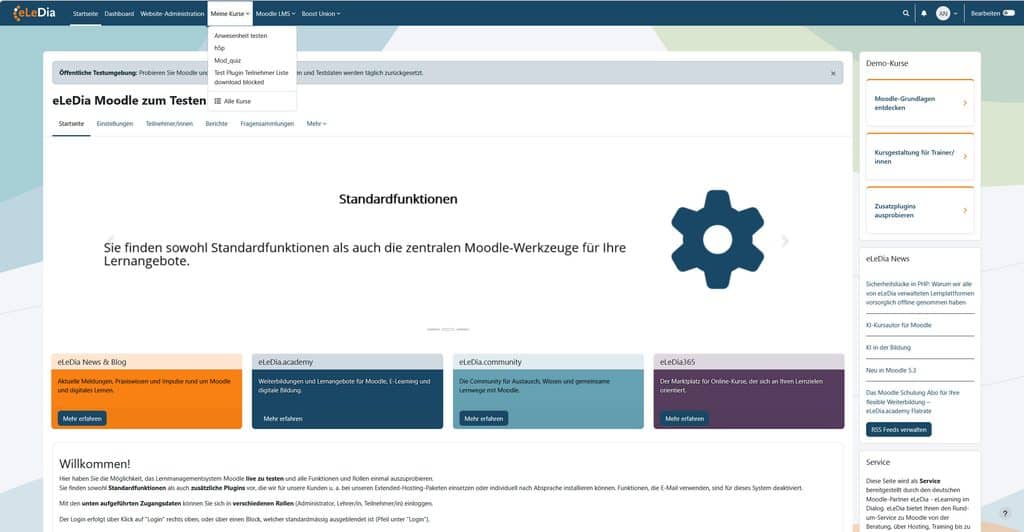
Ein Beispiel ist Boost Union. Das Theme baut auf Boost auf und ergänzt unter anderem eigene Menüs, Infobanner und ein eigenes Erscheinungsbild für einzelne Kursbereiche.
Moodle Workplace: Das Theme muss Workplace-Funktionen unterstützen
Moodle Workplace enthält zusätzliche Funktionen für die betriebliche Weiterbildung, beispielsweise Mandanten, Organisationsstrukturen, Lernprogramme und Compliance-Schulungen. Das Standardtheme Workplace ist auf diese Besonderheiten abgestimmt.
Dazu gehört insbesondere die Unterstützung unterschiedlicher Mandanten: Je nach Konfiguration können diese eigene Theme-Einstellungen und ein individuelles Erscheinungsbild erhalten. So lässt sich eine gemeinsame Moodle-Workplace-Installation beispielsweise für verschiedene Unternehmensbereiche oder Organisationen nutzen, ohne dass alle Bereiche gleich aussehen müssen.
Wichtig: Nicht jedes Moodle-LMS-Theme unterstützt die besonderen Oberflächenelemente und Mandantenfunktionen von Moodle Workplace. Verwenden Sie deshalb ein Theme, das ausdrücklich für Ihre Workplace-Version geeignet ist. Die Moodle-Dokumentation empfiehlt für Moodle Workplace das Workplace-Theme oder ein darauf aufbauendes, kompatibles Theme.
Welches Theme ist das richtige für Ihre Plattform?
- Für Moodle LMS: Boost ist ein guter Ausgangspunkt. Wenn Sie mehr Gestaltungsmöglichkeiten benötigen, kann ein Zusatztheme wie Boost Union infrage kommen.
- Für Moodle Workplace: Wählen Sie das Workplace-Theme oder ein kompatibles Child-Theme, das die Workplace-spezifischen Funktionen unterstützt. Prüfen Sie dabei auch, ob Sie unterschiedliche Designs für verschiedene Mandanten benötigen.
Die Wahl des Themes sollte sich also nicht nur am gewünschten Design orientieren. Entscheidend ist auch, welche Plattform Sie einsetzen und welche Funktionen Ihre Lernumgebung unterstützen muss.
Welche Gestaltungsmöglichkeiten bietet ein Moodle Theme?
Logo, Farben und Schriftarten
Mit passenden Gestaltungseinstellungen können Sie Moodle an das Corporate Design Ihrer Organisation anlehnen.
Dazu gehören beispielsweise:
- Ihr Unternehmenslogo,
- die verwendeten Markenfarben,
- Schriftarten und Schriftgrößen,
- Hintergrundbilder,
- Farben für Links und Schaltflächen.
Ein konsistentes Erscheinungsbild erleichtert die Wiedererkennung und sorgt dafür, dass sich Moodle besser in Ihre bestehende digitale Umgebung einfügt.
Loginseite individuell gestalten
Die Loginseite ist häufig der erste Kontaktpunkt mit Ihrer Lernplattform. Eine übersichtliche Gestaltung hilft Nutzenden dabei, den richtigen Zugang zu finden.
Abhängig vom Theme können Sie beispielsweise ein Logo, Hintergrundbilder, zusätzliche Hinweise oder eine angepasste Anordnung der Anmeldeoptionen einrichten.
Gerade bei Organisationen mit mehreren Anmeldeverfahren kann eine verständliche Darstellung hilfreich sein.
Kurse und Kursbereiche übersichtlich präsentieren
Eine gut strukturierte Kursübersicht unterstützt Lernende bei der Auswahl ihrer Lernangebote.
Je nach Theme können Kurse beispielsweise als Karten oder Listen dargestellt werden. Kursbilder, zusätzliche Informationen und eine übersichtliche Gliederung helfen dabei, relevante Angebote schneller zu erkennen.
Die Gestaltung sollte dabei zur Anzahl und Art Ihrer Kurse passen. Bei einem kleinen Lernangebot kann eine einfache Liste sinnvoll sein; bei vielen Kursen kann eine stärker visuelle Darstellung Vorteile bieten.
Navigation und Menüs anpassen
Die Navigation bestimmt, wie schnell Nutzende wichtige Bereiche erreichen. Zusätzliche Menüs oder anpassbare Navigationsbereiche können dabei helfen, häufig benötigte Funktionen leichter zugänglich zu machen.
Mit Boost Union stehen hierfür unter anderem erweiterte Menüfunktionen zur Verfügung. Welche Elemente Sie einbinden können, hängt von der Konfiguration und den Anforderungen Ihrer Moodle-Installation ab.
Informationen auf der Startseite hervorheben
Die Startseite kann mehr sein als eine Liste verfügbarer Kurse. Je nach Theme lassen sich zusätzliche Hinweise, Kacheln oder weitere Inhaltsbereiche integrieren.
So können Sie beispielsweise auf neue Lernangebote, wichtige Termine, interne Ansprechpersonen oder Supportinformationen aufmerksam machen.
Wichtig ist, dass die Startseite übersichtlich bleibt und Lernende nicht mit zu vielen Informationen überfordert.
Wie installiere und konfiguriere ich ein Moodle Theme?
Die Installation eines zusätzlichen Themes erfordert in der Regel administrative Berechtigungen und Zugriff auf die Moodle-Systemumgebung. Die genauen Schritte hängen vom Theme, der Moodle-Version und der Hostingumgebung ab.
Schritt 1: Passendes Theme auswählen
Prüfen Sie zunächst, welche Gestaltungsmöglichkeiten Sie benötigen und ob das Theme mit Ihrer Moodle-Version kompatibel ist.
Berücksichtigen Sie auch, wie regelmäßig das Theme gepflegt wird und ob es Unterstützung bei technischen Fragen gibt.
Schritt 2: Theme installieren
Zusätzliche Themes werden als Plugins installiert. Je nach Moodle-Installation kann dies über die Plugin-Verwaltung oder durch das Bereitstellen der Theme-Dateien auf dem Server erfolgen.
Nach der Installation kann Moodle weitere administrative Schritte verlangen, beispielsweise die Aktualisierung der Plugin-Datenbank.
Schritt 3: Theme in Moodle auswählen
In der Moodle-Administration finden Sie die Theme-Verwaltung unter:
Website-Administration → Darstellung → Designs
Dort können Sie das gewünschte Theme auswählen und – sofern unterstützt – dessen Einstellungen öffnen.
Die genaue Bezeichnung einzelner Menüpunkte kann je nach Moodle-Version und Spracheinstellung abweichen.
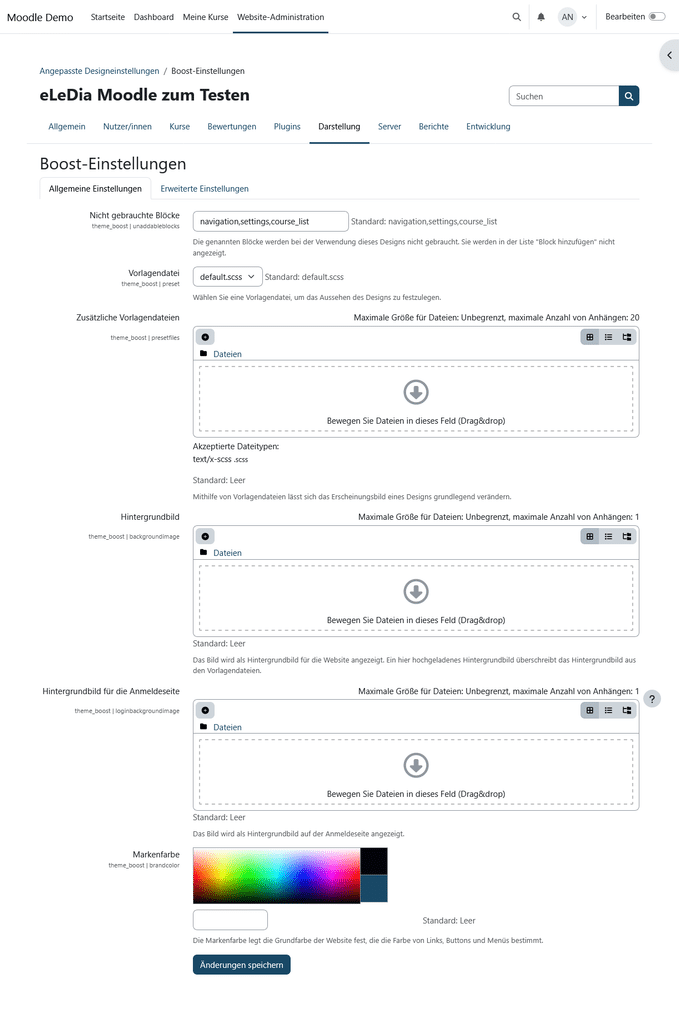
Schritt 4: Gestaltung konfigurieren
Passen Sie die verfügbaren Einstellungen an Ihre Anforderungen an. Dazu können Farben, Logos, Schriftarten, Menüs oder weitere Oberflächenelemente gehören.
Nicht jede Einstellung steht bei jedem Theme zur Verfügung. Für weitergehende Anpassungen können zusätzliche technische Kenntnisse oder Entwicklungsarbeiten erforderlich sein.
Schritt 5: Änderungen testen
Bevor Sie ein neues Theme für alle Nutzenden freigeben, sollten Sie es gründlich testen.
Prüfen Sie insbesondere:
- die Darstellung auf Desktop, Tablet und Smartphone,
- die Navigation und den Zugang zu wichtigen Kursen,
- die Lesbarkeit von Texten und die Farbkontraste,
- die Darstellung häufig genutzter Aktivitäten,
- die Bedienbarkeit mit Tastatur und assistiven Technologien.
Berücksichtigen Sie außerdem, dass Theme-Änderungen und Versionsupdates miteinander abgestimmt werden müssen.
Worauf sollten Sie bei der Auswahl eines Moodle Themes achten?
Das passende Moodle Theme richtet sich nach Ihren Zielen, Ihrer technischen Umgebung und den Bedürfnissen Ihrer Zielgruppen.
Diese Fragen helfen bei der Entscheidung:
1. Wie stark soll Moodle an Ihr Corporate Design angepasst werden?
Wenn Logo, Farben und grundlegende Gestaltung ausreichen, kann ein Standardtheme genügen. Für umfangreichere Anpassungen kann ein Zusatztheme sinnvoll sein.
2. Welche Gestaltungsmöglichkeiten benötigen Sie wirklich?
Erstellen Sie eine Liste der wichtigsten Anforderungen, etwa an die Loginseite, die Navigation oder die Kursübersicht. So vermeiden Sie, ein Theme allein wegen einer langen Funktionsliste auszuwählen.
3. Ist das Theme mit Ihrer Moodle-Version kompatibel?
Prüfen Sie die unterstützten Versionen und informieren Sie sich über die Pflege des Themes. Eine technisch veraltete Erweiterung kann bei späteren Updates Probleme verursachen.
4. Wie gut lässt sich das Theme administrieren?
Ein Theme mit umfangreichen Einstellungen kann Ihnen viel Flexibilität bieten. Gleichzeitig sollten Sie berücksichtigen, wie viel Zeit für Konfiguration, Tests und spätere Anpassungen benötigt wird.
5. Sind Barrierefreiheit und mobile Nutzung berücksichtigt?
Achten Sie auf ausreichende Kontraste, gut erkennbare Bedienelemente, eine verständliche Navigation und eine responsive Darstellung. Prüfen Sie diese Aspekte auch in Ihrer konkreten Konfiguration.
Fazit: Mit dem richtigen Moodle Theme die Lernplattform gezielt gestalten
Ein Moodle Theme beeinflusst, wie Ihre Lernplattform aussieht und wie sich Lernende darin orientieren. Es bietet Möglichkeiten, das Corporate Design umzusetzen, Kurse übersichtlich zu präsentieren und die Benutzeroberfläche an unterschiedliche Anforderungen anzupassen.
Für den Einstieg ist ein Moodle-Standardtheme wie Boost häufig eine gute Wahl. Wenn Sie mehr Gestaltungsfreiheit benötigen, können zusätzliche Themes die passenden Möglichkeiten eröffnen.
Das Boost Union Theme erweitert Boost um zahlreiche Konfigurationsmöglichkeiten – von der Gestaltung der Loginseite bis zur Kursdarstellung und Navigation. Damit eignet es sich für Organisationen, die ihre Moodle-Lernplattform individueller gestalten möchten, ohne unnötig vom Moodle-Standard abzuweichen.
Häufig gestellte Fragen (FAQ)
Was ist ein Moodle Theme?
Ein Moodle Theme ist eine Gestaltungsvorlage, die das Erscheinungsbild einer Moodle-Lernplattform bestimmt. Es beeinflusst unter anderem Farben, Schriftarten, Navigation und die Darstellung von Kursen und Seiten.
Ist ein Moodle Theme ein Plugin?
in Theme ist eine besondere Art von Moodle-Plugin. Während viele andere Plugins zusätzliche Funktionen bereitstellen, dienen Themes in erster Linie der Gestaltung der Benutzeroberfläche. Erweiterte Themes können darüber hinaus zusätzliche Gestaltungsmöglichkeiten und Funktionen enthalten.
Ist ein Moodle Theme kostenlos?
Moodle stellt Standardthemes bereit. Darüber hinaus gibt es kostenlose und kostenpflichtige Zusatzthemes. Bei kostenfreien Themes sollten Sie ebenfalls auf Kompatibilität, Pflege und verfügbare Unterstützung achten.
Kann ich Moodle ohne Programmierkenntnisse gestalten?
Ja. Viele Anpassungen lassen sich über die Einstellungen eines Themes vornehmen, beispielsweise bei Farben, Logos oder bestimmten Anzeigeoptionen. Für weitergehende Änderungen am Layout oder am Code können technische Kenntnisse erforderlich sein.
Kann ich das Moodle Theme später wechseln?
Ja. Sie können das aktive Theme in der Moodle-Administration wechseln, sofern das gewünschte Theme installiert und für die Nutzung verfügbar ist. Ein Theme-Wechsel verändert grundsätzlich das Erscheinungsbild, nicht die gespeicherten Kursinhalte. Einzelne Gestaltungseinstellungen oder themeabhängige Elemente müssen anschließend gegebenenfalls neu eingerichtet werden.
Kann ich für verschiedene Moodle-Kurse unterschiedliche Themes verwenden?
Das ist grundsätzlich möglich, sofern die entsprechende Funktion aktiviert ist und die Moodle-Konfiguration dies erlaubt. Moodle unterstützt abhängig von den Einstellungen unterschiedliche Theme-Kontexte, beispielsweise für die gesamte Website, Kursbereiche oder einzelne Kurse. Ob und wie dies umgesetzt werden kann, hängt von der Moodle-Version und den verfügbaren Themes ab.
Was ist der Unterschied zwischen Boost und Boost Union?
Boost ist ein Moodle-Standardtheme mit grundlegenden Gestaltungsmöglichkeiten. Boost Union baut auf Boost auf und erweitert es um zahlreiche zusätzliche Einstellungen und Funktionen, beispielsweise für Farben, Loginseite, Navigation und Kursdarstellung.
Ist Boost Union für jede Moodle-Installation geeignet?
Boost Union ist für Moodle-Installationen geeignet, bei denen die unterstützte Moodle-Version und die technischen Voraussetzungen erfüllt sind. Vor der Installation sollten Sie die aktuelle Kompatibilität prüfen und die Änderungen in einer geeigneten Testumgebung erproben.
Sie möchten Moodle individuell gestalten?
Sie möchten Ihre Lernplattform an Ihr Corporate Design anpassen und die Möglichkeiten von Boost Union gezielt nutzen? eLeDia unterstützt Sie bei der Konzeption, Konfiguration und individuellen Gestaltung Ihrer Moodle-Umgebung.
Erfahren Sie, welche Möglichkeiten das Boost Union Theme für Ihre Moodle-Lernplattform bietet, oder sprechen Sie uns für eine individuelle Beratung an.